
设置“蓝色警戒区域自动巡逻”的具体步骤取决于你使用的具体系统、平台或软件,蓝色警戒区域通常指用户自定义的、需要特别监控的区域(如禁区、敏感区域、危险区域等),而“自动巡逻”则指当目标进入该区域后,系统自动触发某种响应(如报警、摄像头追踪、AI角色开始巡逻等)。
以下是几种常见场景下的设置思路和步骤:
🛡 场景一:安防监控系统(如海康威视、大华、宇视等平台)
这种情况下,“蓝色警戒区域”通常指平台中的电子围栏或警戒区域功能,而“自动巡逻”可能指摄像头自动转向该区域进行追踪或监控。
设置步骤(通用思路)
-
登录管理平台:
- 通过浏览器或专用客户端登录你的安防监控管理平台(如IVMS-4200, iVMS-4200, SmartPSS等)。
- 使用管理员或具有足够权限的账户登录。
-
找到电子围栏/警戒区域功能:
在平台菜单中,寻找类似“电子围栏”、“警戒区域”、“区域入侵”、“智能分析”、“行为分析”等选项,具体名称因平台版本而异。
-
创建/编辑警戒区域:
- 进入电子围栏管理界面。
- 选择需要设置警戒区域的摄像头(通常是支持PTZ或智能分析的摄像头)。
- 点击“添加”、“新建”或“编辑”区域。
- 绘制区域:
- 在摄像头的实时画面上,使用鼠标点击绘制一个多边形区域(通常是蓝色或用户自定义颜色)。
- 确保区域覆盖你想要警戒的区域范围。
- 设置区域属性:
- 区域名称: 给这个区域起一个有意义的名字(如“禁区入口”、“化学品存放区”)。
- 警戒类型: 选择“区域入侵”或类似选项(这是最常见的一种)。
- 警戒状态: 勾选“启用”或“激活”。
- 联动规则(关键!):
- 报警触发: 设置当有目标(人、车等)进入该区域时,是否触发报警(声音、弹窗、推送等)。
- 联动动作(实现“自动巡逻”的关键):
- 摄像头联动(PTZ追踪): 这是最常见的“自动巡逻”实现方式,勾选“联动PTZ”或“自动追踪”选项,设置摄像头在检测到入侵后,自动转动云台,将镜头对准入侵目标进行跟踪(如果摄像头支持智能追踪功能)。
- 预置位联动: 设置当报警触发时,摄像头自动转动到预设好的某个预置位(该预置位正对警戒区域)。
- 录像联动: 设置自动开始录像。
- 通知联动: 设置发送邮件、短信或APP推送通知。
- 目标过滤(可选): 可以设置只对特定目标(如人、车)触发警戒,忽略其他目标(如动物、树叶晃动)。
- 警戒时间(可选): 可以设置只在特定时间段(如白天、工作日)启用警戒。
-
保存并应用:
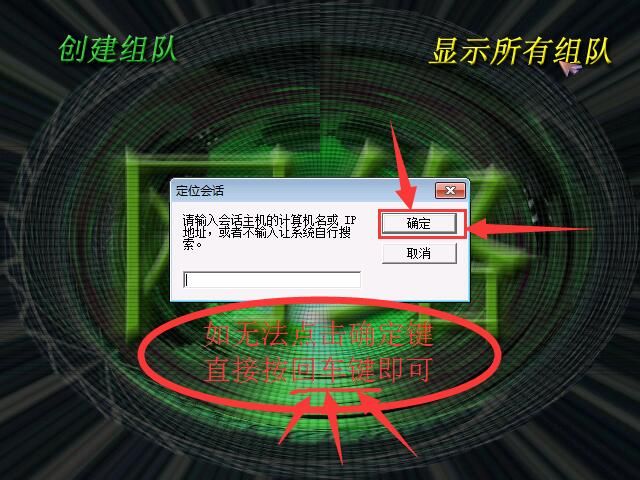
- 完成区域绘制和规则设置后,点击“保存”、“应用”或“确定”。
- 系统会下发配置到指定的摄像头。
-
测试验证:
- 等待配置生效(可能需要几分钟)。
- 在警戒区域外模拟目标(人)进入该区域。
- 观察摄像头是否自动转动(PTZ追踪)或是否报警,验证设置是否生效。
🎮 场景二:游戏开发(如Unity, Unreal Engine等)
在游戏中,“蓝色警戒区域”通常是一个触发区域(Trigger Volume),当玩家或AI角色进入该区域时,触发某种行为,比如AI卫兵开始巡逻该区域或追踪玩家。
设置步骤(通用思路,以Unity为例)
-
创建警戒区域(触发器):
- 在场景中创建一个空物体(
GameObject)作为警戒区域的容器。 - 为该容器添加一个Box Collider或Sphere Collider组件。
- 勾选该Collider组件上的
Is Trigger选项,这使其成为触发器,不会产生物理碰撞,只用于检测进入/离开。 - 调整Collider的大小和位置,使其覆盖你想要定义为“蓝色警戒区域”的空间,可以给这个物体一个蓝色的材质或标签,方便可视化。
- 在场景中创建一个空物体(
-
创建巡逻AI角色:

- 创建一个代表卫兵或巡逻者的角色模型(
GameObject)。 - 为其添加必要的组件:
- Nav Mesh Agent: 用于AI在场景中导航移动。
- Animator: 用于播放动画(如行走、站立)。
- 脚本(Script): 控制AI的行为逻辑(巡逻、追踪等)。
- 创建一个代表卫兵或巡逻者的角色模型(
-
编写AI行为脚本(核心逻辑):
- 创建一个C#脚本(
PatrolGuard.cs)附加到AI角色上。 - 脚本中需要实现:
- 巡逻状态:
- 定义一组巡逻点(
Transform[] waypoints)。 - 使用
NavMesh Agent.SetDestination()让AI在巡逻点之间移动。 - 到达一个点后,切换到下一个点。
- 定义一组巡逻点(
- 警戒区域检测:
- 使用
OnTriggerEnter(Collider other)方法,当AI角色(或其他角色,如玩家)进入蓝色警戒区域(触发器)时,此方法被调用。 - 在
OnTriggerEnter中,检测进入的是否是目标(如玩家或特定标签的AI)。 - 触发巡逻行为: 当检测到目标进入警戒区域时,将AI的状态从“空闲”或“待机”切换到“警戒巡逻”或“追踪”状态。
- 使用
- 状态机(可选但推荐):
- 使用
Animator的状态机或简单的enum状态(enum GuardState { Idle, Patrolling, Alert, Chasing })来管理AI的不同行为模式。 - 在
OnTriggerEnter中,将状态设置为Patrolling或Alert,并开始执行巡逻逻辑。
- 使用
- 离开检测(可选): 使用
OnTriggerExit(Collider other)检测目标是否离开警戒区域,可以相应地改变AI状态(如回到原始巡逻路线或解除警戒)。
- 巡逻状态:
- 创建一个C#脚本(
-
设置巡逻路径:
- 在场景中创建几个空物体(
GameObject)作为巡逻点(Waypoints)。 - 将这些巡逻点拖拽到AI角色脚本中定义的
waypoints数组里。
- 在场景中创建几个空物体(
-
配置和测试:
将蓝色警戒区域(触发器物体)和AI角色放置在场景中。
转载请说明出处
蓝警之家 » 蓝色警戒区域自动巡逻怎么设置,蓝色警戒区域自动巡逻怎么设置出来
蓝警之家 » 蓝色警戒区域自动巡逻怎么设置,蓝色警戒区域自动巡逻怎么设置出来

