
在《蓝色警戒》(通常指《蓝色警戒:战争狂人》或《蓝色警戒2:战争狂人》)中播放别人录制的游戏录像(Replay)通常需要以下步骤:
核心步骤:

-
获取录像文件:
- 你需要先获得对方录制的录像文件,这些文件通常具有特定的扩展名,最常见的是
.rec或.gam(也可能有其他扩展名,如.rep)。 - 对方需要将这个文件发送给你(通过聊天工具、邮件、网盘等)。
- 你需要先获得对方录制的录像文件,这些文件通常具有特定的扩展名,最常见的是
-
将录像文件放入游戏目录:

- 重要: 游戏通常只能识别存放在其安装目录下特定文件夹里的录像文件。
- 常见位置:
游戏安装根目录\Replays\(最常见)游戏安装根目录\Maps\(有时也放在这里)游戏安装根目录\Saves\(较少见,但有可能)
- 操作: 将你收到的
.rec(或.gam/.rep) 文件复制或移动到上述其中一个文件夹中,如果这些文件夹不存在,你可以手动创建一个名为Replays的文件夹在游戏根目录下。 - 提示: 如果游戏安装路径包含中文或特殊符号,可能会导致问题,建议使用纯英文路径。
-
启动游戏并进入观看界面:
- 打开《蓝色警戒》游戏。
- 在主菜单中,找到并点击 “单机游戏” 或 “单人游戏” 选项。
- 在单机游戏菜单中,寻找一个名为 “观看录像”、“回放”、“Replay” 或类似名称的选项。这是关键步骤! 位置可能因版本略有不同,但通常在“开始新游戏”、“任务选择”等选项附近。
- 点击 “观看录像” 或 “回放”。
-
选择并播放录像:
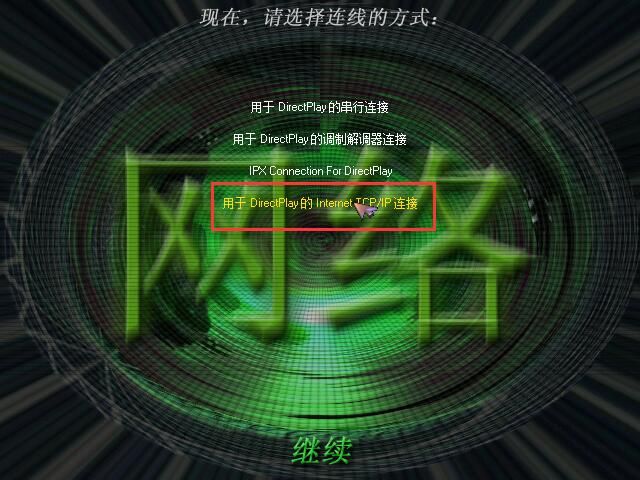
- 进入观看录像界面后,游戏会自动扫描你在步骤2中放置的录像文件所在的文件夹(通常是
Replays)。 - 你会看到一个录像文件列表,其中应该包含你刚刚放入的
.rec(或.gam/.rep) 文件。 - 选择 你想观看的那个录像文件。
- 点击 “播放”、“观看” 或 “开始” 按钮。
- 进入观看录像界面后,游戏会自动扫描你在步骤2中放置的录像文件所在的文件夹(通常是
-
控制播放:
- 播放开始后,你通常可以像观看实时游戏一样进行控制:
- 暂停/继续: 按空格键或点击界面上的暂停按钮。
- 快进/快退: 使用界面上的快进(>>)和快退(<<)按钮,或者有时用方向键(如右箭头快进,左箭头快退)。
- 视角切换: 可以像正常游戏中一样,用鼠标点击地图或使用小地图来切换视角。
- 速度调节: 部分版本可能允许调整播放速度(如1x, 2x, 4x)。
- 退出: 按ESC键或点击返回按钮退出观看。
- 播放开始后,你通常可以像观看实时游戏一样进行控制:
重要提示和常见问题:
- 版本兼容性: 这是最常见的问题!录像文件通常与游戏版本强相关。 用《蓝色警戒1》录制的
.rec文件,很可能无法在《蓝色警戒2》中播放,反之亦然,甚至不同的小版本更新也可能导致不兼容,确保你和对方使用的是完全相同版本的游戏。 - 文件扩展名: 确认文件扩展名是
.rec或.gam(或其他游戏支持的扩展名),如果文件没有扩展名,可以手动添加.rec或.gam(注意不要隐藏已知文件扩展名)。 - 文件位置: 务必将录像文件放在游戏安装目录下的
Replays文件夹(或游戏识别的其他文件夹)中,放在桌面、下载文件夹等地方,游戏是找不到的。 - 文件损坏: 如果录像文件在传输过程中损坏,或者录制时游戏本身有问题,也可能无法播放,可以尝试让对方重新录制或发送另一个录像。
- 找不到“观看录像”选项: 仔细检查主菜单和单机游戏菜单的各个选项,如果实在找不到,可能需要查看游戏说明或在线搜索该特定版本的菜单结构。
- 播放黑屏/卡顿: 可能是兼容性问题、文件损坏或电脑性能不足,尝试其他录像文件,确认版本一致,或关闭后台程序释放资源。
- 视角限制: 播放录像时,你通常只能观看,不能像实时游戏那样控制单位建造或下达指令,视角是固定的(按照录像录制者的视角或预设视角)。
总结流程:
- 获取
.rec/.gam文件。 - 复制文件到
游戏安装目录\Replays\文件夹。 - 启动游戏 -> 单机游戏 -> 观看录像/回放。
- 在列表中选择文件 -> 点击播放。
- 使用空格暂停、快进按钮、鼠标切换视角等进行控制。
按照这些步骤操作,你应该就能成功在《蓝色警戒》中播放别人录制的游戏录像了,如果遇到问题,首先检查版本兼容性和文件存放位置。
转载请说明出处
蓝警之家 » 蓝色警戒怎么在局内播放别人的录像,蓝色警戒怎么在局内播放别人的录像视频
蓝警之家 » 蓝色警戒怎么在局内播放别人的录像,蓝色警戒怎么在局内播放别人的录像视频

