
核心步骤:
使用官方卸载程序(如有)
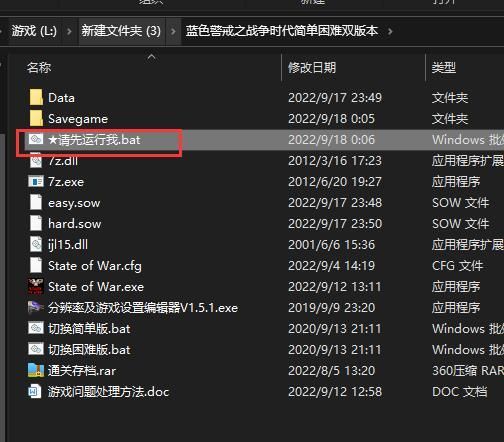
- 进入游戏安装目录(默认通常为
C:\Program Files\Blue Alert或D:\Blue Alert)。 - 寻找名为
uninstall.exe或unwise.exe的卸载程序,双击运行。 - 按提示完成卸载,务必勾选“删除用户数据”选项(如果提供)。
通过控制面板卸载
- Windows 10/11:
- 按
Win + R,输入appwiz.cpl,回车。 - 在程序列表中找到 “蓝色警戒” 或 “Blue Alert”,右键选择 “卸载”。
- 按
- Windows 7:
- 打开 “控制面板” → “程序和功能”。
- 找到游戏,点击 “卸载”。
手动删除残留文件(关键步骤)
- 安装目录:
- 进入游戏安装路径(如
C:\Blue Alert),删除整个文件夹。
- 进入游戏安装路径(如
- 用户数据目录:
C:\Users\[你的用户名]\AppData\Local\Blue Alert(或类似名称)C:\Users\[你的用户名]\AppData\Roaming\Blue Alert- 操作: 打开文件资源管理器 → 地址栏输入
%AppData%→ 删除相关文件夹。
- 文档/下载目录:
- 检查
C:\Users\[你的用户名]\Documents或Downloads中是否有游戏存档、截图等残留文件。
- 检查
清理注册表(高级操作,需谨慎!)
- 警告: 修改注册表有风险,务必先备份!
- 备份方法:
- 按
Win + R,输入regedit,回车。 - 点击 “文件” → “导出”,选择“全部”,保存为
.reg文件。
- 按
- 删除相关键值:
- 在注册表编辑器中,按
Ctrl + F搜索以下关键词:Blue Alert警戒- 游戏开发商名称(如
Strategy First)
- 删除找到的键值(通常位于
HKEY_LOCAL_MACHINE\SOFTWARE和HKEY_CURRENT_USER\SOFTWARE)。 - 注意: 仅删除与游戏相关的项,避免误删其他软件的键值。
- 在注册表编辑器中,按
清理启动项和服务
- 任务管理器:
- 按
Ctrl + Shift + Esc,切换到 “启动” 或 “启动应用” 选项卡。 - 禁用与游戏相关的启动项(如
Blue Alert Launcher)。
- 按
- 服务(高级):
- 按
Win + R,输入services.msc,回车。 - 查找名称包含
Blue Alert或游戏名的服务,右键选择 “停止” → “属性” → “禁用”。
- 按
使用专业清理工具(可选但推荐)
- 工具推荐:
- Revo Uninstaller(免费版):强力扫描残留文件和注册表。
- IObit Uninstaller:支持批量卸载和深度扫描。
- 操作步骤:
- 安装并运行工具。
- 选择“蓝色警戒”,点击 “卸载”。
- 卸载完成后,工具会自动扫描残留文件和注册表,确认删除。
预防残留的小技巧:
- 安装时记录路径: 安装时记下自定义路径,方便后续清理。
- 关闭后台进程: 卸载前确保游戏进程已结束(任务管理器中结束
BlueAlert.exe)。 - 以管理员身份操作: 右键卸载程序或注册表编辑器,选择 “以管理员身份运行”。
常见残留位置总结:
| 位置 | 路径 |
|---|---|
| 安装目录 | C:\Program Files\Blue Alert 或自定义路径 |
| 用户数据 | %AppData%\Blue Alert (实际路径:C:\Users\[用户名]\AppData\Local\Blue Alert) |
| 配置文件 | %AppData%\Roaming\Blue Alert |
| 注册表 | HKEY_LOCAL_MACHINE\SOFTWARE\Blue Alert |
| 启动项 | 任务管理器 → 启动选项卡 |
最后检查:
- 重启电脑,确保无相关进程运行。
- 再次搜索硬盘,确认无残留文件(可使用
Everything工具快速搜索)。
通过以上步骤,蓝色警戒的卸载将非常彻底,如果后续仍遇到问题,建议使用 Revo Uninstaller 的“强制删除”模式,或考虑重置系统(极端情况)。
转载请说明出处
蓝警之家 » 蓝色警戒怎么把游戏文件卸载干净,蓝色警戒怎么把游戏文件卸载干净啊
蓝警之家 » 蓝色警戒怎么把游戏文件卸载干净,蓝色警戒怎么把游戏文件卸载干净啊

