
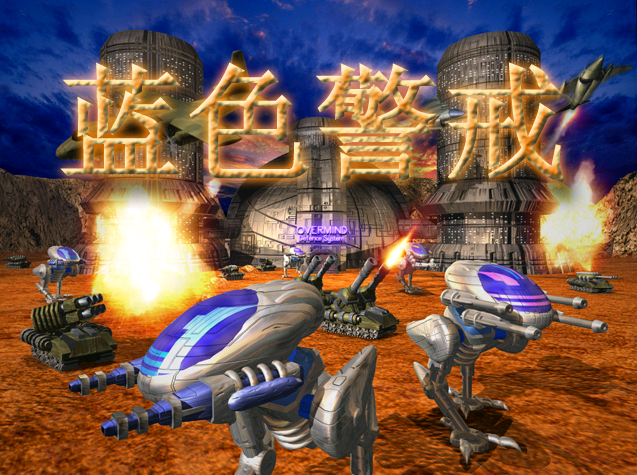
游戏背景与问题
- 游戏简介:
《State of War》是2001年发布的即时战略游戏,默认以全屏模式运行,在现代系统(如Win10/Win11)上可能出现分辨率不兼容、窗口无法切换等问题。 - 常见问题:
- 全屏模式导致任务栏卡死或无法切换窗口。
- 高分辨率下画面拉伸或黑屏。
- 现代系统兼容性错误。
窗口化解决方案
方法1:修改游戏配置文件(推荐)
- 定位配置文件:
进入游戏安装目录,找到State of War.ini文件(通常在根目录或config文件夹)。 - 编辑参数:
用记事本打开文件,添加或修改以下行:[Display] Windowed=1 ; 启用窗口化模式 ScreenWidth=1280 ; 设置窗口宽度(根据需求调整) ScreenHeight=720 ; 设置窗口高度(根据需求调整)
- 保存并运行:
保存文件后启动游戏,将以窗口化模式运行。
方法2:使用第三方工具
- D3DGear:
下载安装 D3DGear,运行游戏后按Alt+Enter强制窗口化(需付费高级版)。 - Borderless Gaming:
使用免费工具 Borderless Gaming,自动将全屏游戏转为无边框窗口。
方法3:通过模拟器运行
- DOSBox(若为DOS版本):
下载 DOSBox,挂载游戏目录并添加以下命令:mount c c:\game_path c: game.exe -windowed ; 根据游戏实际启动命令调整
兼容性修复补丁
若游戏无法启动,可尝试以下补丁:
- 官方补丁:
访问游戏官网或 Mod DB 搜索State of War Patch,下载兼容性补丁(如1.1版本)。 - 社区修复包:
在 Steam 社区 或 Reddit r/StateOfWar 搜索用户分享的修复工具。
注意事项
- 备份文件:
修改.ini文件前,务必备份原始文件以防出错。 - 分辨率适配:
窗口化分辨率建议设为 16:9(如1280x720)或 4:3(如1024x768),避免画面变形。 - 系统权限:
若文件无法保存,右键.ini文件 → 属性 → 取消勾选“只读”。 - 虚拟机方案:
若问题持续,可用 VirtualBox 或 VMware 安装 Windows XP 虚拟机 运行游戏。
资源链接
- 游戏下载:
GOG.com 正版版(含官方补丁) - 社区支持:
State of War 官方论坛 - 工具下载:
Borderless Gaming
D3DGear

转载请说明出处
蓝警之家 » StateofWar窗口化运行补丁,窗口化运行工具
蓝警之家 » StateofWar窗口化运行补丁,窗口化运行工具

