
在iPad上完美运行经典RTS游戏《蓝色警戒》(S.W.I.N.E.)需要通过模拟器或虚拟机技术,以下是详细的操作指南和注意事项,帮助你实现流畅体验:
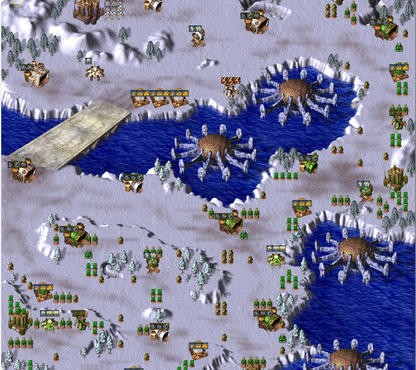
核心方案:使用模拟器
推荐模拟器
- UTM模拟器(免费开源,支持虚拟化)
- 优点:支持x86架构Windows系统,性能较好,支持外接蓝牙键鼠。
- 下载:App Store搜索“UTM”或通过TestFlight安装测试版。
- iMAME(仅适用于老游戏,不推荐)
- 限制:仅支持街机模拟,无法运行Windows游戏。
安装步骤
步骤1:准备iPad
- 确保iPad型号为 A12芯片及以上(iPad Pro 2018、iPad Air 3、iPad mini 5及以上)。
- 系统版本:iOS 15+(建议iOS 16+以提升兼容性)。
- 存储空间:至少预留 8GB(模拟器+游戏+虚拟系统)。
步骤2:安装UTM模拟器
- 从App Store下载 UTM。
- 首次打开时允许访问“文件”和“相册”权限。
步骤3:创建Windows虚拟机
- 打开UTM → 点击“+” → 选择“虚拟机” → “Windows”。
- 关键配置:
- 系统镜像:下载 Windows XP/7 精简版ISO(推荐Win7,兼容性更好)。
- CPU:分配 2核心(iPad Pro可分配4核心)。
- 内存:至少 2GB(建议4GB)。
- 存储:创建 20GB 虚拟硬盘。
- 图形加速:开启 GPU Passthrough(提升性能)。
步骤4:安装游戏
- 在虚拟机中安装Windows后,下载《蓝色警戒》ISO镜像或安装包。
- 将游戏文件拖入虚拟机(通过UTM的文件共享功能)。
- 运行安装程序,按提示完成安装。
步骤5:优化运行
- 分辨率:在虚拟机设置中调整为 1024x768(游戏原生分辨率)。
- 控制方式:
- 外接键鼠:推荐蓝牙键盘+鼠标(操作更精准)。
- 触屏映射:在UTM设置中启用“触屏控制”,但操作体验较差。
- 性能提升:
- 关闭虚拟机后台程序。
- 在iPad“设置”→“通用”→“后台应用”中限制UTM耗电。
替代方案:云游戏服务
- GeForce NOW 或 Xbox Cloud Gaming
- 优势:无需本地安装,直接在浏览器或App运行。
- 限制:需稳定高速网络(建议5GHz Wi-Fi),游戏库可能未收录《蓝色警戒》。
- 操作:
- 注册云游戏服务账号。
- 搜索“蓝色警戒”或尝试通过“添加游戏”功能上传本地文件(部分平台支持)。
常见问题解决
| 问题 | 解决方案 |
|---|---|
| 模拟器卡顿 | 降低虚拟机分辨率/内存,关闭iPad多任务后台 |
| 游戏无法启动 | 右键游戏.exe → 兼容性模式 → Windows XP(SP3) |
| 触屏操作延迟 | 外接蓝牙键鼠,或使用屏幕映射工具(如iMazing) |
| 存档丢失 | 虚拟机存储空间不足时,清理文件或扩容硬盘 |
| 中文乱码 | 在Windows虚拟机中安装“中文字体包” |
注意事项
- 性能限制:iPad的ARM架构模拟x86会有性能损耗,大型战斗可能出现掉帧。
- 版权问题:确保拥有游戏正版授权,避免使用盗版镜像。
- 耗电严重:模拟器运行时建议连接电源,避免过热降频。
- 数据备份:虚拟机文件可通过UTM导出为.utm格式,方便迁移或恢复。
通过 UTM模拟器+Windows虚拟机 是在iPad运行《蓝色警戒》的最可靠方案,尤其适合怀旧玩家,虽然无法达到PC的极致性能,但合理配置后可满足基础游玩需求,若追求更流畅体验,建议使用外接键鼠并关闭后台应用,对于云游戏方案,需确认平台是否支持该游戏。
转载请说明出处
蓝警之家 » 蓝色警戒iPad完美运行蓝色警戒,蓝色警戒ios
蓝警之家 » 蓝色警戒iPad完美运行蓝色警戒,蓝色警戒ios

