
蓝色警戒(Command & Conquer: Red Alert)作为一款经典的老游戏,在较新的操作系统上运行时出现无声问题是比较常见的,别担心,通常可以通过以下步骤逐一排查和修复:
📍 一、基础检查(最常见原因)
-
检查系统音量:
- 确保你的 Windows 系统主音量没有被静音或调到最低。
- 检查任务栏右下角的扬声器图标,点击它,确保主音量和应用程序音量(特别是蓝色警戒)没有被静音(🔇 图标)。
- 尝试播放其他音频(如音乐、视频),确认系统声音本身是正常的。
-
检查游戏内音量设置:
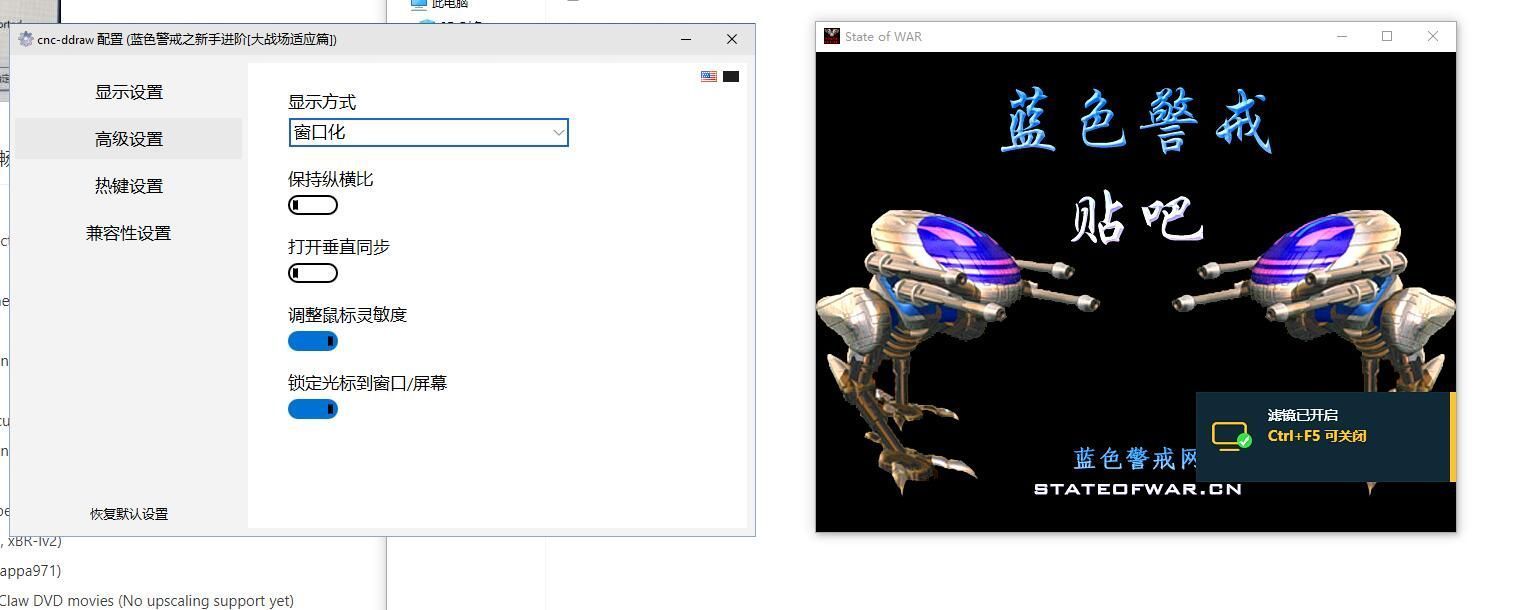
- 进入游戏主菜单或设置菜单。
- 仔细检查所有音量选项(主音量、音乐音量、音效音量、语音音量等),确保它们没有被调到最低或静音。
- 尝试将所有音量调到最大,然后测试。
-
检查游戏音频输出设备:
- 在 Windows 的声音设置中(右键点击任务栏扬声器图标 -> 声音设置),确保默认的播放设备(如扬声器、耳机)是正确的。
- 如果你有多个音频输出设备(比如内置扬声器、外接音箱、蓝牙耳机),尝试切换默认设备,看游戏声音是否能从其他设备输出。
📍 二、游戏兼容性与运行设置(针对老游戏)
-
以管理员身份运行:
- 右键点击蓝色警戒的主启动程序(通常是
ra95.exe或ra2.exe等,取决于具体版本)。 - 选择“属性”。
- 转到“兼容性”选项卡。
- 勾选“以兼容模式运行这个程序”,并选择一个较旧的 Windows 版本(如 Windows XP (Service Pack 3) 或 Windows 7),这是最常用且有效的兼容性设置。
- 同时勾选“以管理员身份运行此程序”。
- 点击“应用” -> “确定”,然后重新启动游戏。
- 右键点击蓝色警戒的主启动程序(通常是
-
调整 DPI 缩放(如果界面显示异常):
在同一个“兼容性”选项卡下,如果游戏界面显示不正常(如文字模糊、窗口过大过小),可以尝试勾选“覆盖高 DPI 缩放行为”,选择“应用程序”或“系统”进行测试。
-
尝试不同的运行方式:
- 如果是通过 Steam 启动的,在游戏库中右键点击游戏 -> “属性” -> “兼容性”选项卡,同样可以设置兼容模式和管理员权限。
- 如果是通过光盘或安装包安装的,直接找到主程序文件进行设置。
📍 三、音频驱动问题
- 更新或重新安装音频驱动:
- 过时或损坏的驱动是导致游戏无声的常见元凶。
- 设备管理器
- 右键点击“开始”按钮 -> 选择“设备管理器”。
- 展开“声音、视频和游戏控制器”。
- 找到你的主要音频设备(如 Realtek High Definition Audio, NVIDIA High Definition Audio, AMD Audio 等)。
- 右键点击它 -> 选择“更新驱动程序” -> “自动搜索更新的驱动程序软件”,如果没找到更新,尝试“浏览我的计算机以查找驱动程序软件”,然后选择“让我从计算机上的可用驱动程序列表中选择”,选择你的设备型号(如果列出)。
- 如果更新无效,尝试卸载设备(右键点击 -> 卸载设备)。重要: 如果勾选了“删除此设备的驱动程序软件”,请谨慎操作,卸载后重启电脑,Windows 会尝试自动重新安装驱动,或者,卸载后不勾选,去主板或声卡制造商官网下载最新驱动安装。
- 官网下载
- 确定你的主板品牌(如华硕、微星、技嘉)或独立声卡品牌(如创新、华硕声卡)。
- 访问该品牌的官方网站,进入“支持”或“下载”页面。
- 输入你的主板/声卡型号,下载对应你操作系统(如 Windows 10/11 64位)的最新音频驱动程序。
- 下载后安装,重启电脑。
- 使用驱动管理工具(谨慎使用)
一些第三方驱动管理工具(如驱动精灵、驱动人生)也能检测更新,但建议优先使用官网驱动,第三方工具可能捆绑广告或安装不必要的软件。
📍 四、游戏文件问题
-
验证游戏文件完整性(适用于 Steam 版):
- 在 Steam 库中右键点击蓝色警戒游戏 -> “属性” -> “已安装文件”选项卡。
- 点击“验证游戏文件的完整性...”,Steam 会自动检查并修复任何损坏或缺失的文件。
-
重新安装游戏(适用于非 Steam 版或验证无效时):
- 如果怀疑游戏文件损坏,最彻底的方法是卸载游戏。
- 重要: 卸载前,备份你的存档文件(通常在
My Documents或游戏安装目录下的特定文件夹里)。 - 重新下载安装程序或使用安装光盘重新安装。
- 安装路径: 尽量避免将游戏安装在包含中文或特殊字符的路径下(如
C:\游戏\蓝色警戒),推荐使用纯英文路径(如C:\Games\RedAlert)。
📍 五、系统服务与设置
- 检查 Windows Audio 服务:
- 按
Win + R键,输入services.msc,回车。 - 在服务列表中找到 Windows Audio。
- 双击它,确保:
- “启动类型”是 自动。
- “服务状态”是 正在运行,如果不是,点击“启动”。
- 同样检查 Windows Audio Endpoint Builder 服务,确保其状态也是“正在运行
- 按
转载请说明出处
蓝警之家 » 蓝色警戒游戏没有声音怎么修复,蓝色警戒游戏没有声音怎么修复的
蓝警之家 » 蓝色警戒游戏没有声音怎么修复,蓝色警戒游戏没有声音怎么修复的

